
离线安装教程
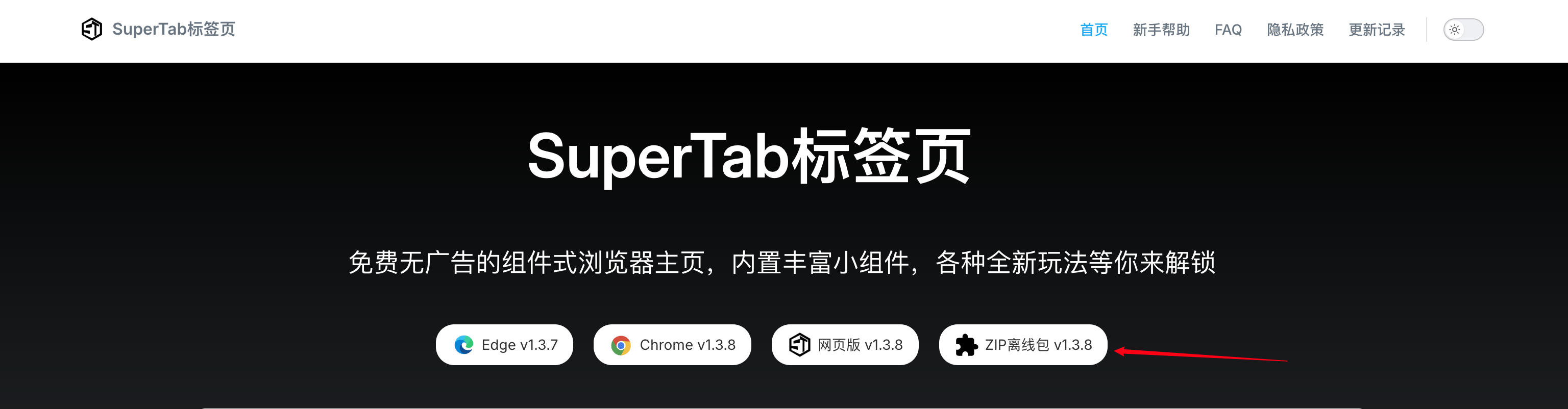
无法使用扩展商店时,可以使用 官网首页 提供的离线安装包。以下步骤以 Chrome 的 ZIP 安装包 为例。
先选对安装包
| 安装包 | 使用方式 |
|---|---|
| ZIP 压缩包 | 先解压,再通过扩展管理页面的「加载已解压的扩展程序」选择文件夹。 |
| CRX 扩展包 | 属于打包后的扩展文件,无需按 ZIP 方式解压;能否直接安装取决于浏览器的安装策略。 |
推荐使用 ZIP 步骤
如果浏览器阻止安装 CRX,请使用对应的扩展商店入口,或按下方步骤加载 ZIP 包。不要把 ZIP 文件直接作为已解压的扩展程序加载。
本教程不适用于 Firefox。其他浏览器请先确认是否提供对应安装入口,再参考其扩展管理方式。
1. 下载并解压 ZIP 包
- 打开 官网首页,选择 ZIP 离线包下载入口。
- 将下载完成的 ZIP 文件解压到一个准备长期保留的文件夹。
- 找到解压后包含
manifest.json的文件夹,后续加载时需要选择这一层目录。
请保留解压后的文件夹
通过「加载已解压的扩展程序」安装后,浏览器仍会读取这个文件夹。移动或删除它可能导致扩展无法正常运行。
2. 打开扩展管理页面
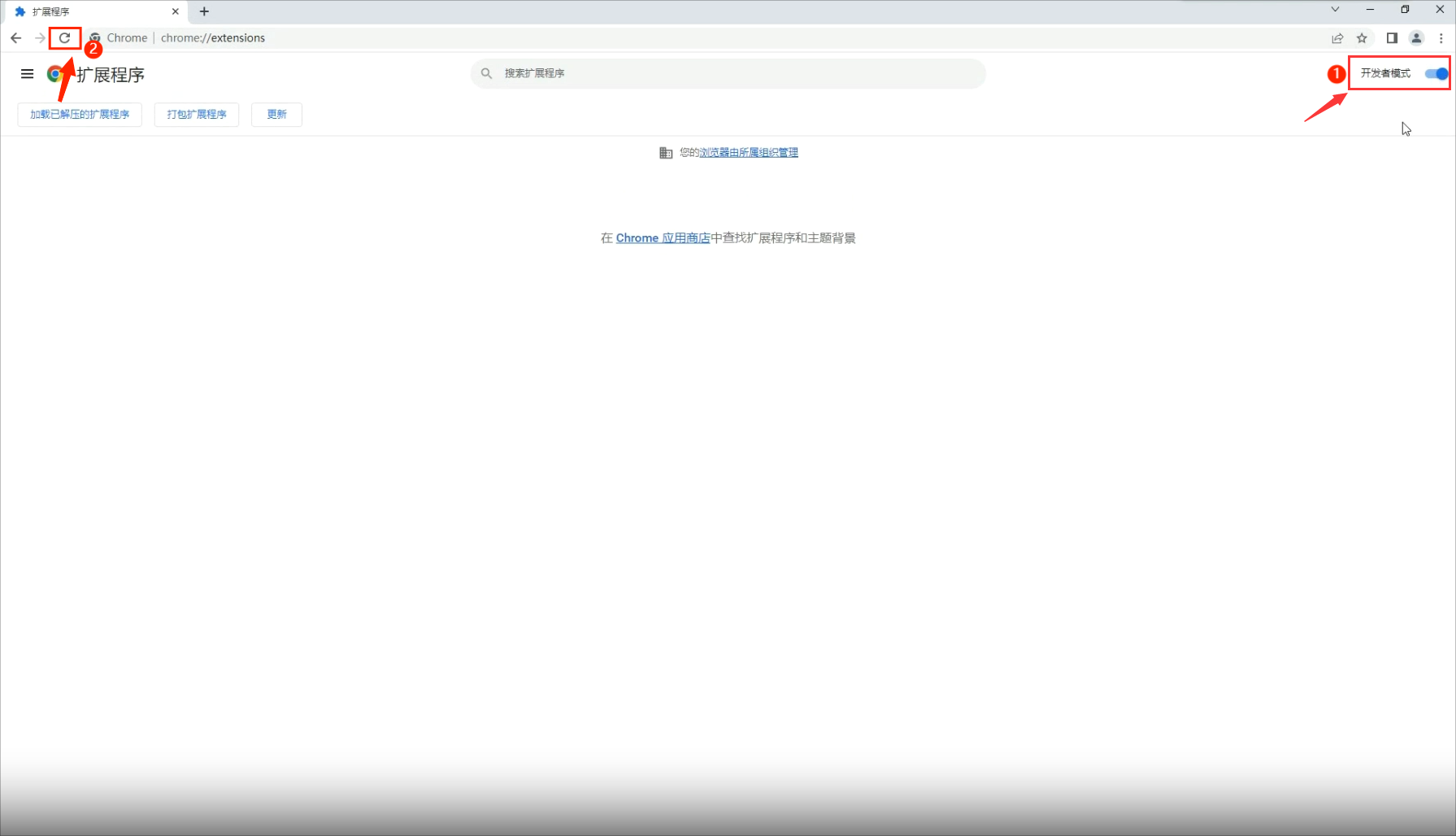
在 Chrome 地址栏输入 chrome://extensions/ 并回车,开启页面右上角的 开发者模式。如果按钮没有出现,刷新一次页面。
3. 加载解压后的扩展
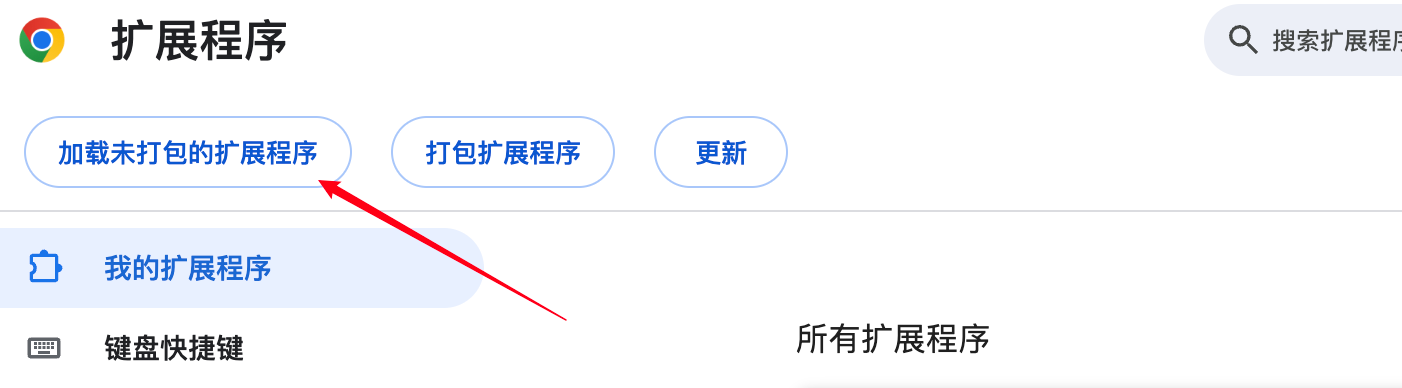
点击 加载已解压的扩展程序(部分浏览器称为 加载未打包的扩展程序),选择第 1 步中包含 manifest.json 的文件夹。
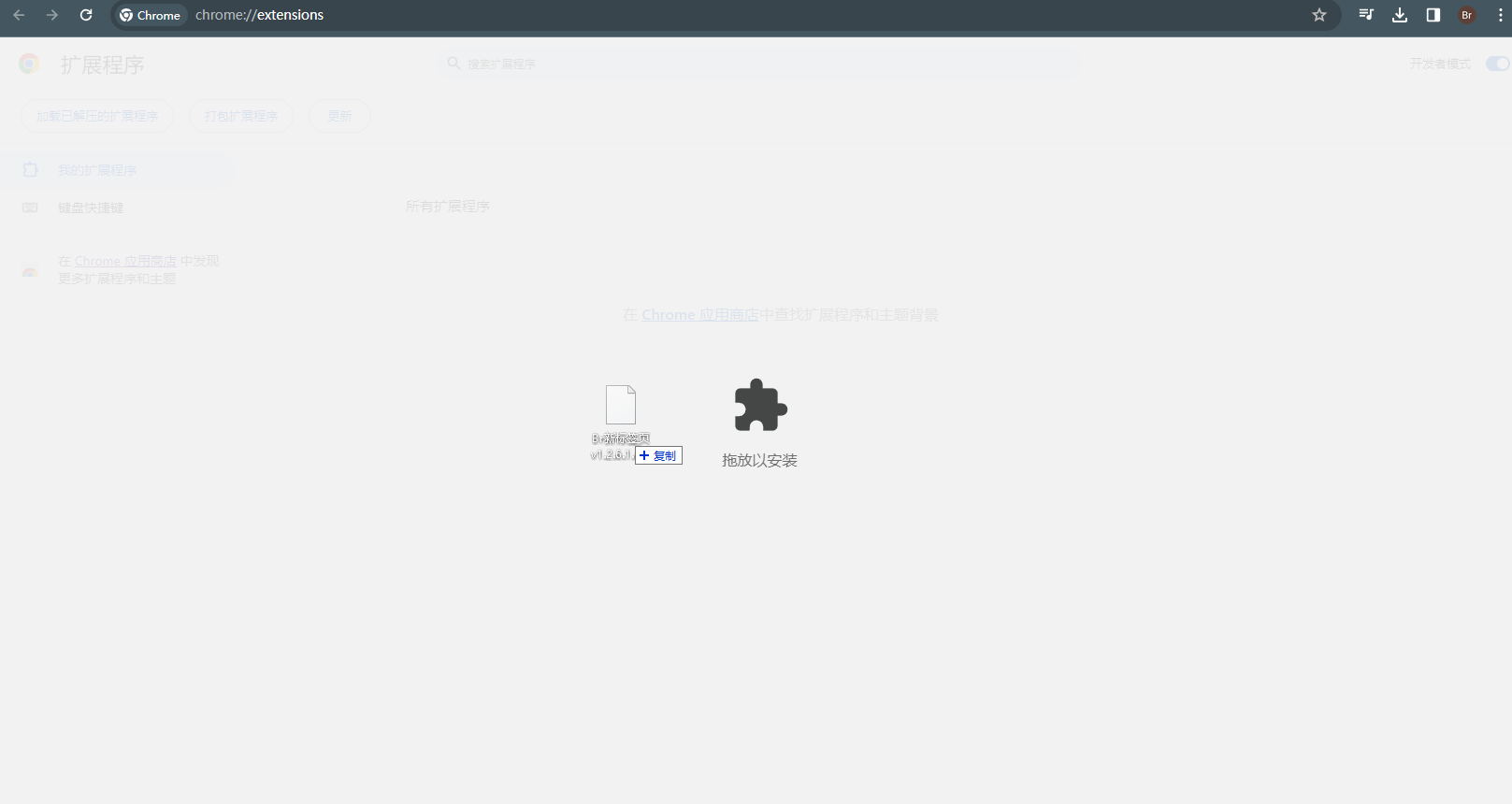
部分浏览器也允许将解压后的扩展文件夹拖入扩展管理页面;出现 拖放以安装 时即可松开。如果拖放没有响应,使用上面的加载按钮。
4. 确认启用并打开新标签页
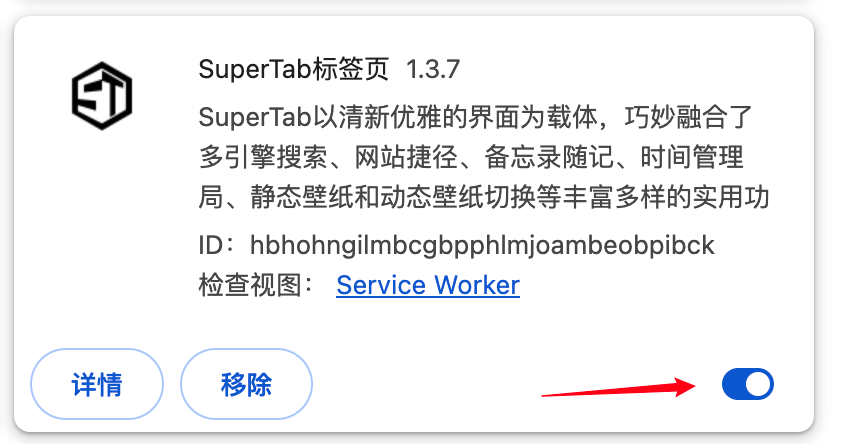
确认 SuperTab 的扩展开关已开启,再新建一个标签页。如果浏览器询问是否保留新标签页更改,选择 保持现状 或对应的保留选项。
安装遇到问题
- 提示缺少清单文件:确认 ZIP 已解压,选择的是包含
manifest.json的文件夹,而不是它的上级目录。 - 没有加载按钮:确认已开启开发者模式;如果浏览器由学校或单位管理,安装权限可能受管理策略限制。
- 安装后仍显示旧的新标签页:确认扩展已启用,并检查其他新标签页扩展是否正在接管页面。
视频演示
也可以观看 完整安装视频。