
常见问题
刚开始使用?先按浏览器选择 Edge 安装教程、Chrome 安装教程 或 离线安装教程。
如何更新到最新版本?
更新方式取决于安装来源:
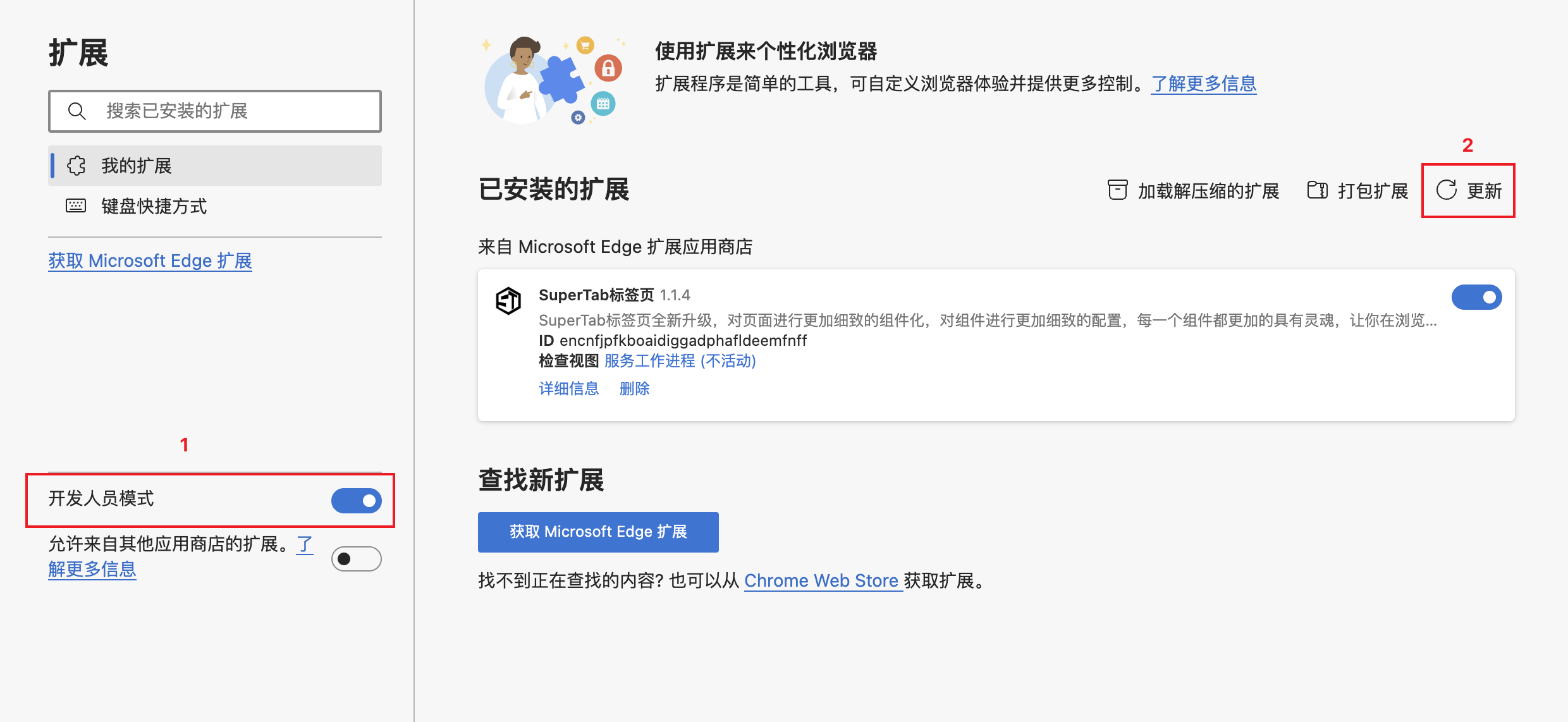
- 扩展商店版本:等待浏览器自动更新。Edge 用户也可以打开
edge://extensions/,开启 开发人员模式,点击页面中的 更新,检查商店已发布的版本。 - ZIP 离线版本:需要从官网获取新的 ZIP 包,并按 离线安装教程 加载。更新前可登录账号,确认需要保留的数据已完成备份。
可以在 更新记录 中了解已发布的变化。
支持哪些浏览器?
官网提供 Edge 和 Chrome 安装指引。QQ 浏览器、360 极速版 X 等基于 Chromium 的浏览器,可以先确认各自是否允许安装扩展,再参考对应的安装方式;不同浏览器的入口与安装策略可能不同。
Firefox 的扩展格式与安装机制不同,请以官网是否提供对应版本为准,不能直接套用 Chrome ZIP 或 CRX 包的安装教程。
为什么官网离线包和扩展商店的版本不同?
离线包发布后,扩展商店的新版本还需要经过审核,因此商店版本可能暂时落后。等待商店更新即可,也可以根据自己的安装方式选择官网提供的版本。
扩展管理页面中的 更新 按钮只能检查当前安装来源已提供的版本,不能跳过商店审核。
ZIP 包提示「缺少清单文件」怎么办?
- 确认已经解压 ZIP 文件。
- 打开解压后的目录,找到
manifest.json。 - 在「加载已解压的扩展程序」中选择包含该文件的目录,不要选择 ZIP 文件或多余的一层上级文件夹。
详细操作和截图见 离线安装教程。
找不到加载按钮,或浏览器阻止安装怎么办?
先确认已开启 开发者模式。CRX 包是否允许安装取决于浏览器策略,被阻止时可选择对应扩展商店入口,或使用 ZIP 包的加载方式。
如果设备由学校或单位管理,扩展安装权限可能受到限制,需要联系设备管理员确认。
安装成功后,新标签页为什么没有变化?
- 打开浏览器的扩展管理页面,确认 SuperTab 已启用。
- 新建一个标签页;如果出现更改确认,选择保留 SuperTab 的新标签页设置。
- 检查是否同时启用了其他新标签页扩展,并确认由哪个扩展接管新标签页。
- 如果使用 ZIP 安装,确认解压后的扩展文件夹仍在原来的位置。